Sekolah memiliki koneks internet yang diperoleh dari ISP Telkom dengan berlangganan IndiHome, Kepala Sekolah menginginkan ini dapat dinikmati seluruh komputer di Area Kantor TU, LAB Komputer, dan Perpustakaan. Meurut anak PKL yang pernah berkunjung disekolah tersebut disarankan untuk menggunkan Router Mikrotik, untuk itu, buatlah desain Topologi Jaringannya dan lengkap dengan Pengalamatan Alokasi IP Addressnya masing masing ruangan. Alat-alat yang tersedia dibawah ini:
1. Modem Telkom IP Modem 192.168.1.254
2. Router Mikrotik RB951G2Hnd
3. HUB 16 Port @4buah
4. Akses Point UBNT NSM2HP 2,4 Ghz
Mungkin
anda sering dipusingkan dalam mengatasi laptop yang overheating.
Apalagi pada laptop yang sudah berumur lebih dari dua tahun, dan orang
cenderung tidak tahu cara mengatasinya. Kita akan cari penyebab dari
overheating dan cara mengatasinya agar berfungsi normal kembali.
Overheating
pada laptop sering menyebabkan banyak masalah, mulai dari laptop
crash/mati sampai kehilangan data. Kadang sering kita tidak tahu
penyebabnya sampai kita sudah membakar motherboard pada laptop. Berikut
ini adalah Penjelasan, Penyebab dan Cara Mengatasi Overheat pada Laptop /
Computer.
Pengertian Overheat
Overheat berasal dari kata Over dan Heat, pengertianOverheat
di dalam Komputer adalah merupakan suhu Komputer / Laptop melebihi dari
Batas normal sehingga menghasilkan panas yang berlebihan, Komponen
komputer yang sering sekali mengalami Overheat adalah Processor. yang
dimana dampak jika komputer/laptop kita terkena overheat akan
menyebabkan komputer/laptop kita akan cepat panas dan mati sendiri.
Penyebab Terjadinya Overheat 1. Banyak DebuDebu
memang menjadi masalah klasik bagi pengguna komputer, debu dapat
menyebabkan penyumbatan sirkulasi udara pada Fan Komputer/Laptop. 2. Suhu RuanganMungkin anda berfikir ini terlihat sepele, suhu ruangan merupakan salah satu penyebab terjadinya Overheating 3. Pasta Processor KeringPenggunaan
pasta dapat mendinginkan dan menstabilkan suhu Procie, dan jika pasta
kering akan menakibatkan Procie menjadi Cepat Panas
Cara Mengatasi Overheat
1. Jagalah Kebersihan Laptop/Komputer KamuKarena ventilasi udara dapat tersumbat oleh debu maka akan mengakibatkan Overheat. 2. Penggunaan Cooling Pad
Alat Inilah yang berguna dalam mencegah
maupun mengatasi overheat yaitu penggunaan Cooling Pad. Cooling Pad
merupakan sebuah Alat Yang berfungsi untuk menyalurkan Udara bahasa Dari
Luar Ke Dalam, laptop. Harganya juga Ulasan Sangat Terjangkau sehingga
penggunaan cooling pad selain dapat mencegah terlalu panas juga dapat
mendinginkan Suhu di Dalam, laptop ITU Sendiri. Berikut adalah gambar -
gambar dari colling pad.
3. Bersihkan kipas heatsink KotoranApa
ITU kipas heatsink? Kipas heatsink merupakan kipas bawaan bahasa Dari
laptop / notebook Yang berguna untuk membuang Udara bahasa Dari Dalam,
laptop Ke Luar ketika Tanggal Gabung digunakan. Jika laptop USIA
tersebut sudah CUKUP lama digunakan, Kotoran Akan menempel iB kipas
heatsink tersebut sehingga mengakibatkan tersendatnya Akan Udara bahasa
Dari Dalam. 4. Gunakan Software untuk memonitor tegangan Dan Suhu laptopCara
mengatasi panas Yang terakhir adalah mengunakan software yang dapat
melihat dan mengatur suhu di komputer laptop kamu. Contoh Software yang
dapat melihat suhu di laptop / Computer kamu adalah CPUID HWMonitor.
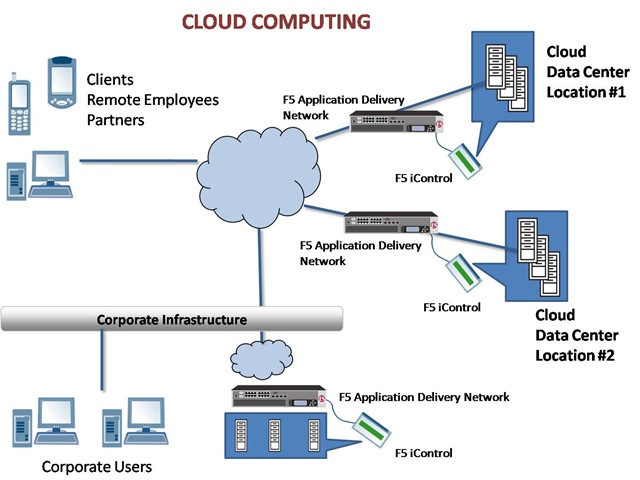
Komputasi Awan (Cloud Computing) adalah Gabungan pemanfaatan teknologi komputer dan pengembangan berbasis Internet. Awan (cloud) adalah metafora dari internet, sebagaimana awan yang sering digambarkan di diagram jaringan komputer. Sebagaimana awan dalam diagram jaringan komputer tersebut, awan (cloud) dalam Cloud Computing juga merupakan abstraksi dari infrastruktur kompleks yang disembunyikannya.
Dibawah ini adalah contoh layanan Cloud Computing sebagai :
1. Layanan Surfey Form
Tujuanya adalah memetakan lokasi tertentu dengan menentukan penempatan
dexice wireless yang di sesuaikan dengan sifat, interfasi, serta
jangkauan (coverage) frekuensi radio agar dapat mengimplementasikan
jaringan wireless dengan baik. Site survey merupakan langkah yang sangat penting dalam mengimplemantasikanjaringan wireless.
Global Test Market dirancang untuk memberikan Anda kesempatan untuk mendapatkan bayaran untuk langsung mempengaruhi riset pasar global. Dalam kemitraan dengan perusahaan top di seluruh dunia, online dibayar survei kami menawarkan kemampuan untuk membantumempengaruhi pengembangan produk dan layanan yang Anda gunakan setiap hari.
2. Layanan Berbagi File
Berbagi berkas (bahasa Inggris: File sharing) adalah kegiatan mendistribusikan atau menyediakan akses ke media digital, seperti program komputer, multimedia (audio, gambar, dan video), dokumen-dokumen atau buku elektronik. Praktik distribusi berkas dapat dilakukan dalam beberapa cara. Metode yang umum digunakan adalah penyimpanan, transmisi dan penyebaran termasuk metode manual dengan memanfaatkan media penyimpanan portabel, server pada jaringan komputer, World Wide Web berbasis dokumen hyperlink, dan penggunaan jaringan peer-to-peer.
MediaFire adalah penyimpanan dan kolaborasi perusahaan online yang berfokus pada penyediaan dunia dengan solusi lengkap dan mudah digunakan untuk mengelola barang-barang digital mereka secara online dan di mana saja. Tersedia untuk iPhone, Android, OSX, Windows, dan Web, MediaFire adalah satu-satunya solusi penyimpanan online untuk menawarkan download tak terbatas, Download dibukanya kembali, nol menunggu kali dan lebih, semuanya gratis. Setiap bulan, lebih dari 150 juta orang menggunakan MediaFire dengan cepat dan aman menyimpan, mengatur dan berbagi semua data pribadi dan profesional mereka di awan.
3. Layanan Implementasi Komputasi Awan
Cloud computing dalam bidang pemerintah
Cloud Computing dalam pemerintahan (E-Goverment) dapat mendongkrak kinerja khususnya dalam bidang pemerintahan. E-Goverment dapat membantu para staff di bidang pemerintahan untuk memberikan pelayanan yang lebih baik ke masyarakat. Pemerintah dalam negara Indonesia telah menggunakan cloud computing.
Contoh pertama yaitu sebagai penyediaan sumber informasi. Badan Pengkajian Dan Penerapan Teknologi (BPPT) telah menyediakan layanan Cloud Computing sebagai layanan jasa alih daya pengelolaan TIK untuk instansi pemerintah. Layanan ini bertujuan untuk dapat mewujudkan percepatan e-government, karena memungkinkan pengguna pemerintah berkonsentrasi dalam memberikan layanan dan tidak dipusingkan dengan konfigurasi maupun pemeliharan perangkat teknologi informasi.
Selain itu instansi pemerintah seperti Badan Pengawas Tenaga Nuklir dan Kementerian Riset dan Teknologi (Kemenristek) juga sudah menggunakan teknologi ini. Dengan demikian, berdasarkan kalkulasi Balai Ipteknet penggunaan layanan jasa komputasi awan dapat menghemat biaya hampir 50% dibanding dengan menyiapkan infrastruktur dan SDM sendiri yang mencapai ratusan juta rupiah.
Keamanan sistem menjadi prioritas utama layanan Cloud Computing yang dilengkapi firewall, VPN dan Security Operating Centre (SOC) yang merupakan software canggih untuk melakukan pemantauan dan penyaringan deteksi dini terhadap seluruh paket yang melewati jaringan. Sehingga ketika terjadi gangguan dan serangan bisa dilakukan tindak lanjut dan pembenahan.
Teknologi Cloud Computing dapat memudahkan untuk sharing informasi dan pertukaran dokumen. Keuntungan lain, UKM dan Koperasi dapat menurunkan biaya investasi dan operasional IT, keragamannya pun sudah ada serta transparansi dan peningkatkan bisnis koperasi maupun UKM dengan kemudahan teknologi yang ada. Kunci dari infrastruktur untuk cloud computing adalah media penyimpanan dan metode komputasi untuk data yang berskala besar.
Keuntungan dengan menggunakan cloud computing adalah sebagai berikut :
Mengurangi resiko pada insfrastructure
Dana yang rendah
Peningkatan kecepatan inovasi
Mengurangi waktu running aplikasi dan waktu respon
Postingan ini ditujukan hanya untuk pembelajaran dan penulis hanya
sekedar membantu kepada anda yang lupa password login windows 7,
sehingga anda dapat masuk ke windows tanpa perlu install ulang OS serta
tidak di tujukan untuk hal-hal yang merugikan orang lain, dan
kemungkinan cara ini juga bisa diterapkan di windows 8.
LANGKAH-LANGKAH :
1. Hidupkan komputer dan restart komputer.
2. Pada saat komputer di restart dan masuk ke starting windows(setelah
proses POST(Power On Self Test)pengecekan diri sendiri ketika komputer
di hidupkan), tekan tombol power pada komputer sampai komputer
benar-benar mati(cara ini dilakukan untuk memunculkan pilihan launch
startup repair(recommended)).
3. Setelah melakukan hard shutdown (pada langkah nomor 2) lalu hidupkan
kembali komputer dan akan ada pilihan dengan tulisan launch startup
repair(recommended) dan start windows normally(dikarenakan hard shutdown
akan menganggu proses start awal windows yang akan memunculkan pilhan
seperti gambar di bawah).
4. pilih launch startup repair (recommended).
5. Setelah memilih launch startup repair (recommended) maka proses
repair startup akan berjalan. Setelah itu ketika windows menanyakan/ada
pesan dari windows dengan tulisan Do you want to restore your computer
using system restore? pilih dan klik tombol cancel.
6. proses ini memakan waktu sampai puluhan menit, setelah itu akan
muncul pesan dengan tulisan startup repair could not repair the computer
automatically, dan disinilah kita akan memanfaatkan celah untuk dapat
mengganti password login windos nantinya, selanjutnya tekan panah
kebawah untuk membuka View problem details.
7. pada View problem detaills scroll sampai paling bawah lalu klik pada
link privacy statement(klik yang bertuilsan
x:\windows\system32\en-US\errofflps.txt).
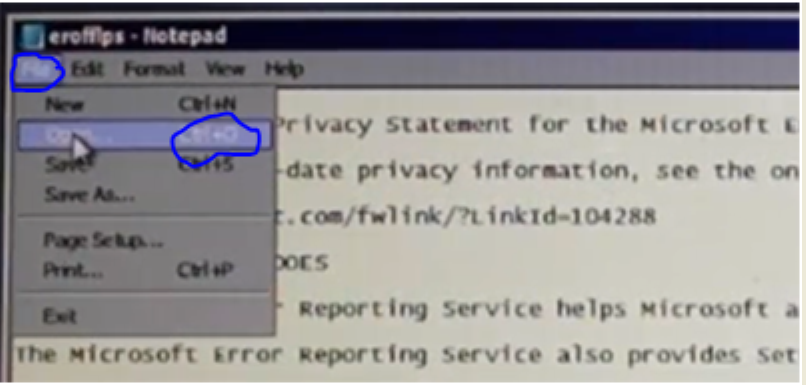
8. akan muncul Notepad yang berisi tulisan mengenai privacy statement di
dalamnya, selanjutnya pilih dan klik menu file lalu klik Open.
9. setelah klik open, arahkan dan klik computer > Local Disk > Windows > system 32
(local disk adalah tempat dimana di installnya windows biasanya di local disk c:)
atau yang masih bingung arahkan dan klik computer > local disk c : >windows >system 32.
10. ubah jenis file of type dari Text document (*txt) menjadi all files
dengan cara klik arah panah ke bawah pada file of type dan klik all
files.
11. Cari file aplikasi sethc (file accessibility keys program).
12. Rename file sethc menjadi sethc-bak.
13. Selanjutnya cari file cmd(file program command prompt) klik kanan
cmd dan copy dilanjutkan dengan klik kanan dan paste(klik kanan cmd
setelah itu tinggal klik kanan tetapi klik kanan di area background
putih dan paste).
14. dan sekarang sudah mendapatkan file bernama cmd-copy, selanjutnya klik kanan cmd-copy dan rename menjadi sethc.
15. tutup semua windows dan klik finish(setelah klik finish komputer akan me restart dengan sendirinya).
16. setelah proses restart selesai, komputer akan masuk ke menu login
tempat isian password, selanjutnya tekan shift 5 kali pada keyboard
(jika tidak berhasil tekan shift berulang-ulang sampai command prompt
dengan administrator privilage muncul) untuk memunculkan command prompt.
17. window command prompt akan muncul dengan administrator privilage.
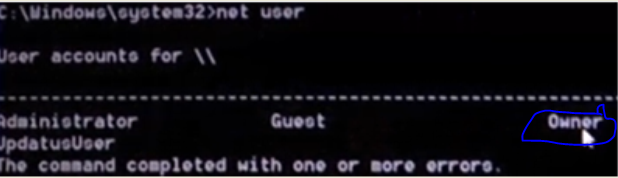
18. ketik :
net user
dan dilanjutkan dengan menekan tombol enter pada keyboard
maka akan muncul nama user name administratornya.
19. di sini penulis mencontohkan user name dengan nama owner (pada
gambar diatas owner adalah user name sebagai administrator) lalu ketik :
net user (nama komputer) tekan enter
contoh :
net user owner
maka akan tampak seperti gambar dibawah.
20. setelah itu ketik : net user (nama komputer) * dan tekan
enter(setelah menekan enter akan ada prompt seperti gambar dibawah dan
perintah net user (user name) * adalah perintah untuk mereset password
login windows 7)
contoh;
net user owner *
setelahnya akan di minta password baru(saat mengisi password baru maka
password yang lama sudah tidak bisa digunakan dan ingat-ingat password
baru yang di ketik jangan sampai kelupaan password lagi) untuk masuk
login ke windows 7 dan konfirmasi password(type a password for the user
dan retype the password to confirm), ketik password dan ketik ulang
password/dua kali mengetik password yang sama dan tekan enter,
setelahnya ketik exit atau tutup command prompt.
21. dan setelah keluar dari command prompt. Komputer sekarang berada di
login windows 7 dan ketik password baru yang barusan anda buat, jika
berhasil maka komputer akan masuk ke menu desktop.
22. selesai, selamat mencoba dan semoga berhasil. Dan apabila ada
kesulitan dalam mencoba trik diatas maupun tanya-tanya harap
ketik/tinggalkan komentar di bawah karena komentar anda sangat berguna
bagi penulis untuk membangun artikel maupun posting yang lebih baik
lagi, serta penulis meminta maaf apabila ada tulisan yang salah, kurang
baik, maupun kurang jelas, maklum penulis juga masih newbie, hehe..
Cara diatas sudah penulis coba dan berhasil.
note : Jadilah pintar dengan bekerja keras agar kita tidak menjadi korban dari orang yang lebih pintar dari kita.
Website, sesuatu yang penting dan viral
dan menjadi sumber informasi manusia selama ini. Selama ini kita sering
kali mengakses website yang menurut kita biasa saja, seperti browsing,
bersosial media di Facebook, Twitter, atau Instagram, bahkan
bertransaksi di PayPal maupun internet banking. Mungkin Anda mengira website hanya sebatas itu saja. Anda salah, itu
adalah bagian luar dari website itu sendiri. Maksudnya? Ya, deep web
adalah istilah yang merujuk kepada website yang tidak bisa Anda akses
dengan cara biasa, semisal menggunakan akses internet dan browser biasa.
Yuk kita bahas level kedalaman web!
1. Level 1, Pengguna Biasa
Ini adalah bagian paling atas dari Internet. Kamu mungkin sering berselancar di dunia maya
pada status level ini, misalkan kamu browsing atau bersosial media,
mengakses video di YouTube, bahkan bertransaksi di dunia maya. Kamu
tidak memerlukan proxy atau web unblock untuk akses website pada level ini, karena kebanyakan website ini dirasa aman untuk dikunjungi.
2. Level 2, Penikmat Konten Bajakan
Setingkat di bawah level 1 yang termasuk lazim, pada level 2, banyak situs yang menyediakan konten-konten bajakan. Seperti software bajakan, lagu bajakan, dan lainnya. Pada situs ini, bahaya mulai mengintai, mulai dari malware, software
palsu, dan masih banyak lagi. Pada level ini, banyak web yang sudah
diblokir karena dirasa merugikan berbagai pihak. Kamu bisa menggunakan Proxy untuk membuka web yang terblokir.
3. Level 3, Pembajakan Konten Berbahaya
Level 3 lebih identik dengan pendistribusian software,
musik, movie, dan konten ilegal secara brutal. Banyak web yang
menyediakan akses Torrent, Emule, dan masih banyak lagi. Banyak bahaya
di balik konten ilegal, seperti kerugian pihak publisher, bahkan malware yang siap mengintai gadget Anda. Kamu mungkin memerlukan proxy atau VPN untuk mengakses jika web terblokir.
4. Level 4, Banyak Rahasia Tersebar di Sini
Pada level 4, banyak situs yang mengungkapkan rahasia atau aib seseorang atau perusahaan secara gamblang, seperti WikiLeaks. WikiLeaks adalah media massa internasional yang mengungkapkan dokumen-dokumen rahasia negara dan perusahaan kepada publik melalui situs webnya. Kamu mungkin memerlukan proxy atau VPN untuk mengakses jika web terblokir.
5. Level 5, Semua Kebejatan Ada Disini
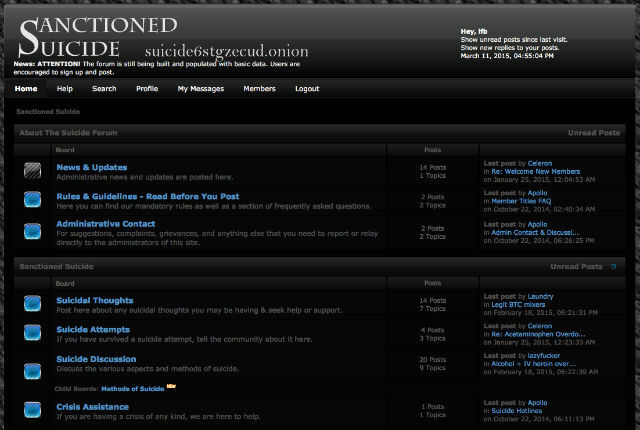
Pada level ini, kamu akan menemukan konten yang gak pernah kamu lihat sebelumnya, seperti pornografi anak, penjualan organ manusia, jasa pembunuhan, tips bunuh diri, penjual rekening bank, dan masih banyak lain hal absurd yang akan kamu jumpai di level 5 ini. Jika kamu ingin mencoba membuka deep web pada level 5, kamu bisa menggunakan Tor Browser untuk menjelajahi level ini. Dan ini referensi situs Onion yang bisa kamu kunjungi.
6. Level 6, No Info
Banyak hal yang belum terungkap pada level ini. Bisa di katakan,
level ini merupakan web paling dalam dan sulit untuk diakses. Bisa jadi
pada level ini, dokumen rahasia pemerintahan disimpan.
Itulah daftar 'kedalaman' website yang bisa kamu coba. Segala resiko ditanggung sendiri. Dan ingat, jika kamu mengunjungi deep web, pastikan gunakan browser Tor demi menjaga keamanan data kamu.
Kali ini masalahnya adalah Anti Virus tidak bisa terinstal karena
windows 7 yang saya gunakan hanya memiliki Net Framework versi 3.5,
sedangkan syarat minimumnya adalah versi 4.0.
Akhirnya sekalian saya download Net
Framework yang versi 4.5, namun setelah coba di-instal ternyata gagal.
Saya coba lagi men-download file lainnya namun hasilnya masih tetap
sama. Akhirnya saya coba yang versi 4.0 namun lagi-lagi hasilnya sama.
Huuuffft...
Setelah mencari kemana-mana akhirrrnyaaa...ketemu juga caranya. Silakan disimak.
Klik "start > All Programs > Accessories"
Klik kanan "Command Prompt", pilih "Run as administrator"
Computer++. Kali ini COmputer ++ akan sharing tenatang bagaimana caranya simpan sandi yang tersimapn di firefox karena mungkin klo aplikasi atau komputer di install ulang komputernya trus kemudian kamu lupa password yang ini dan yang itu sementara password ada di firefox dan firefox juga sudah hilang makan mungkin kamu akan kehilangan beberapa moment, nah untuk mencegah hal itu bisa dilakukan dengan cara ini shobat, cara ini agar sandi yang kita kumpulan bisa disimpan dalam bentuk Ms. EXCEL jadi masih bisa terselamatkan kalo kejadian diatas terjadi, so simak baik-baik yo jangan lupa commentnya ditunggu.
Cara menyimpan password di mozilla
firefox ke komputer dalam waktu 5 menit dengan bantuan add-ons “Password
Exporter”. ini merupakan cara saya menyimpan semua kata sandi (passwords)
yang ada di browser mozilla firefox ke dalam komputer pribadi saya.
Hampir kita semua yang aktif bekerja menggunakan komputer akan memiliki
akun dan sandi banyak. Apalagi seorang pekerja freelance, seperti jasa penerjemah Inggris Indonesia saya ini. Minimal akun dan sandi di surel (email), facebook, twitter, dsb.
Ada 264 Sandi
Nah
masalahnya, kadang komputer yang kita miliki harus mengalami instal
ulang atau setidaknya melakukan “Clear cookies” di penjelajah (browser)
milik kita. Hal inilah yang terkadang membuat sandi milik kita yang
sudah tersimpan di penjelajah mozilla firefox hilang lalu kita
memasukkan satu persatu lagi.
Perangkat Untuk Menyimpan Password Otomatis Di Mozilla Firefox
Yang dibutuhkan adalah:
Add-ons “password exporter”
Microsoft office excel versi > 2003
Jaringan internet
Penjelajah terbaru mozilla firefox yang penuh dengan kata sandi atau passwords (pilihan)
Silakan lihat kumpulan gambar-gambarnya di galeri gambar yang ada di bawah ini.
Cara Menyimpan Password Di Mozilla Firefox
Saya
menggunakan add-ons yang bernama “password exporter” untuk mengambil
semua sandi di penjelajah mozilla firefox saya. Setelah itu saya simpan
di komputer. Jenis arsip berkas yang tersimpan nantinya adalah
.xml./.csv. Setelah itu saya membukanya dengan microsoft excel. Lalu
saya simpan menjadi .xlsx dan kemudian saya beri sandi ulang.
Perbarui firefox
Untuk berjaga-jaga, sebelumnya perbarui (update) terlebih dahulu browser
Mozilla Firefox milik Anda. Saat ini saya menggunakan Mozilla Firefox
versi 35. Dari Menu “Help” > About Firefox. Nanti ada informasi
apakah penjelajah kita menggunakan versi terbaru atau tidak.
Pasang add-ons
Buka halaman add-ons Password Exporter dari
mozilla firefox. Cari tombol “+ Add to Firefox” warna hijau. Sejenak,
penjelajah akan mengunduh add-ons ini. Setelah itu akan muncul jendela
“Software Instalation”, pilih tombol “Install Now”. Lalu kita diminta
untuk menghidupkan ulang (restart) mozilla firefox kita. Pilih tombol biru “Restart Now”. Jika tidak ada, tutup penjelajah lalu buka lagi. (Gbr 1)
Buka Password Exporter
Pilih
menu “Tools” > “Add-Ons” > “Extensions”. Jendela add-ons manager
akan terbuka dan menampilkan add-ons milik kita, salah satunya “Password
Exporter”. Klik “Options”. (Gbr 2)
Ekspor Sandi
Setelah jendela add-ons pasword exporter terbuka, maka akan terlihat beberapa pilihan. Pilih “Export Passwords”. Simpan berkas (file)
brankas sandi ini di dalam komputer. Jangan sampai lupa di mana tempat
kita menyimpannya. Jika berhasil maka terlihat berapa banyak jumlah akun
dan sandi yang kita miliki. (Gbr 3)
Buka berkas. xml/.csv dengan Microsof Excel atau yang sejenisnya
Saya
sendiri menggunakan Micro. Excel 2007. Cari brankas sandi milik kita.
Klik kanan “Open with” > Microsoft Excel atau biasanya langsung di
klik maka berkas akan terbuka secara otomatis dengan Microsoft Excel.
Terlihat lah sandi, akun, dan alamat situs sudah berhasil disimpan di
komputer. (Gbr 4)
Simpan sebagai .xlsx
Klik
tombol kiri atas bulat “Office Button” > “Save as” > “Excel
Workbook”. Buat nama baru brankas sandi milik kita. Cukup kita saja yang
mengenali apa isinya. (Gbr 5)
Buat sandi Micro. Excel
Tambahkan
sandi di berkas Micro. Excel tersebut. Caranya yakni pilih “Office
Button” > “Prepare” > “Encrypt Document”. Bikin sandi baru untuk
membuka “brankas sandi” kita. Jangan sampai lupa. Sandi ini akan diminta pada saat akan membuka brankas sandi milik kita. (Gbr 6)
Selesai
Simpan
berkas ini ditempat yang aman. Jika ingin membuka berkas ini, kita
tinggal menggunakan program Micro. Excel dan memasukkan sandinya. Jika
sampai lupa sandinya, kita akan kesulitan membongkar (decode) sandi Micro. Excel ini.
Gbr 1 Restart Browser
Gbr 2 Pilih “Options”
Gbr 3 “Export Passwords”
Gbr 4 Open With Excel
Gbr 5 Simpan xlsx
Gbr 6 Pasang sandi
Gbr 7 tampilkan ekstensi
Gbr 8 muncul pertanyaan yes
Tambahan Cara Simpan Password Otomatis di Firefox
Jika
kita merasa ini berkas yang cukup penting, silakan gunakan cara
tambahan ini. Caranya yakni menyembunyikan tipe brankas sandi Microsoft
Excel milik saya. Caranya yaitu:
Menampilkan ekstensi berkas
Sistem
operasi yang saya gunakan adalah Windows 7. Buka My Computer > pilih
“Organize” > “Folder and search options” > pilih Bilah/Tab “View”
> hapus centang “Hide extension for known file types” > Klik
“Ok”. (Gbr 7)
Menghapus jenis ekstensi
Cari
brankas sandi milik kita. Setrelah itu akan terlihat ekstensi diakhir
nama berkas kita. Seperti “berkas.xlsx”. Klik kanan di atas berkas
tersebut > “rename”. Hapus ekstensi “.xlsx”. (Gbr 8)
Selesai
Brankas
sandi milik kita akan berubah tampilannya menjadi jenis arsip yang
tidak diketahui orang umum. Jika ingin membukanya, kita tinggal klik
kanan di arsip tersebut > “Open with” > pilih “Microsoft office
excel”. Cara lain, kita cukup mengembalikan ekstensi akhir “.xlsx”,
setelah kita menampilkan ekstensi berkas di komputer. Jangan lupa
mencentang kembali “Hide extension for known file types”.
Alasan saya menggunakan add-ons ini karena mudah. Alternatif add-ons lain yaitu “lastpass password manager“,
namun berbeda penggunanya. Dengan menyimpan brankas sandi milik kita,
kita mudah membawa kemana-mana dan mudah menyimpan di tempat yang kita
ketahui. Selamat mencoba.
Computer ++ kamu kamu pasti pernah punya pikiran gimana caranya posting otomatis dari blog ke social media kan? biat ga cape-cape share sana sini, mending cari yang otomatis lebih irit waktu sama tenaga juga kan? nah Compurter ++ kini mau share caranya nih seperti yang dikutip dari : Brigade 86 Tactical BlogSite
Cara Kirim postingan Blog otomatis ke Facebook dan twiter alternatif.
Bagi agan-agan yang selama ini menggunakan RSS Grafiti, sekarang sudah
tidak bisa digunakan lagi. Melalui kesempatan ini kami akan berbagi Rss
berbagi otomatis ke Twitter dan Facebook alternatif selain RSS Grafiti.
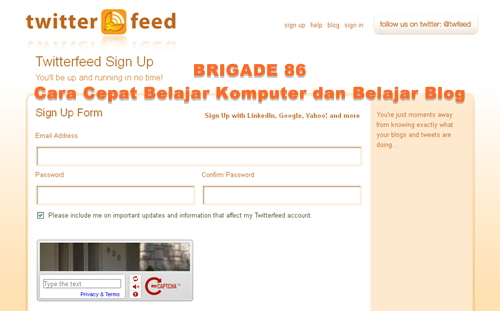
Langkah pertama silakan agan mendaftar di TwitterFeed
Isi dengan alamat email agan-agan dan isi captcha dan klik create acount.
Buka email agan dan klik link konfirmasi aktifasi akun anda di email yang masuk.
Isi Nama feed/feed name sesuai kesukaan agan-agan.
Isi Rss feed dengan url feed blog anda. contoh : http://ediesblack.blogspot.com/feeds/posts/default.
bagi yang menggunakan RSS Feedburner. berhubung feedburner sudah tidak
aktif/menghentikan layanannya. maka untuk menonaktifkan feedburner kita
harus login ke Dasbor Blog dan pilih : Setelan > Klik Lainya > Klik Posting URL pengubah arah feed dan hapus url feedburner milik agan. dengan demikian Rss feed blog kita akan kembali secara default dan bisa muncul.
Setelah kita mengisi url Rss Feed, klik Continue To step 2.
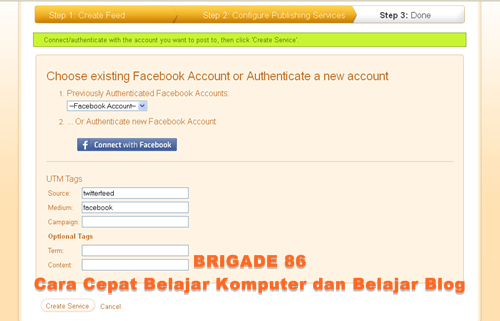
Kita pilih akun yang ingin
diintegrasikan dengan layanan TwitterFeed. disitu ada Twitter, Facebook
dll. kita asumsikan agan akan menggunakan Facebook untuk berbagi
postingan blog agan secara otomatis. maka kita pilih facebook. anda
diminta untuk autentikasi feed anda dengan facebook, klik Connect with Facebook. Lalu klik Create service.
Setelah proses autentikasi selesai, Klik All Done.
Demikian sedikit tips untuk topik Berbagi postingan blog otomatis ke
facebook dan twitter alternatif tanpa menggunakan RSS Graffiti. semoga
bermanfaat. atas segala kekuranganya mohon maaf.
Computer++. Google Drive adalah salah satu aplikasi punya Google yg
berperan untuk menaruh file dengan cara online ( memakai jaringan
internet) dengan cara tanpa bayar. Hingga file-file itu bisa gampang
dibuka sama pemiliknya sendiri kapan serta dimana saja keberadaannya.
Seandainya ada computer desktop, laptop, computer tablet, maupun
smartphone yg terhubung dgn internet. Keutamaan dr Aplikasi Google yg
satu ini ialah dapat diatur untuk pribadi ataupun dibagikan dgn beberapa
pemakai sesama Google Drive lain. Bahkan juga sangat mungkin untuk
lakukan kerjasama pada pengeditan file bisa juga dikerjakan.
Di kesempatan ini, cara terbaru bakal menuturkan bagaimana download file
di google drive dengan mudah. Panduan ini saya buat karena beberapa
file yg saya upload memakai google drive dimana terasa makin aman serta
akan tidak dihapus sama pihak google mungkin kecuali ada file yang
bertentangan dengan pedoman TOS mereka. Ketika kita akan mendownload
file di google drive sama saja perihal dgn mengunduh di situs-situs yang
lain, bahkan juga download di google drive bisa dibilang sangatlah
gampang. Baiklah kalau begitu langsung saja silahkan anda lihat dibawah
ini beberapa tutorial yang bisa saya berikan.