Sunday, May 13, 2012

Terminal Linux Ubuntu


Saturday, May 12, 2012

Download Linux Fedora


Fedora (sebelumnya bernama Fedora Core, terkadang disebut juga dengan Fedora Linux) adalah sebuah distro Linux berbasis RPM dan yum yang dikembangkan oleh Fedora Project yang didukung oleh komunitas pemrogram serta disponsori oleh Red Hat. Nama Fedora berasal dari karakter fedora yang digunakan di logo Red Hat. Pada rilis 1 sampai 6 distro ini bernama Fedora Core yang kemudian berubah menjadi Fedora pada rilis ke-7. Fedora dikenal di dunia Linux sebagai sebuah distro yang menjadi pioneer dalam penggunaan teknologi terkini dan merupakan distro yang digunakan oleh Linus Torvalds.

Nama Fedora berasal dari Fedora Linux, relawan proyek yang mengembangkan perangkat lunak tambahan untuk distro Red Hat Linux, dan dari karakteristik fedora (topi kulit) yang digunakan dalam logo Red Hat (“Shadowman”). Fedora Linux akhirnya diserap ke dalam Fedora Project. [5] Fedora adalah merek dagang dari Red Hat, walaupun hal ini pernah disengketakan oleh para pencipta repositori perangkat lunak Fedora, namun masalahnya telah diselesaikan.
Silahkan Download

Thursday, May 10, 2012

Download Buku Panduan Instalasi Linux Fedora Core


http://bukugratis.duniapustaka.com/wp-content/uploads/2011/08/linux-fedora.jpg

Fedora Core 4 merupakan rilis keempat dari paket distro murni opensource yang disponsori Red Hat, Inc. Dalam rilis versi 4 ini sudah dilengkapi dengan kernel 2.6, GNOME 2.6, KDE 3.2.2, dll. Fedora Project pada awalnya merupakan proyek komunitas yang bertujuan membuat program-program RPMS khusus untuk distribusi Red Hat. Selain itu, proyek ini juga mengembangkan fasilitas otomatis, seperti yum dan apt. Buku ini berisi tentang panduan lengkap langkah demi langkah bagaimana cara menginstal linux fedora di komputer anda.

Silahkan Download
Instalasi Linux Fedora Core


saking

Cara Menginstal Ubuntu 10.10 Maverick Meerkat Untuk Pemula


ubuntu 10.10 bojalinuxer


Ubuntu - Telah kita ketahui bahwa pada 10 Oktober lalu Canonical secara resmi meluncurkan sistem operasi terbaru mereka Ubuntu 10.10 Maverick Meerkat. Update dan fitur-fitur baru telah disertakan bersamanya. Installer yang telah diperbarui, penggantian default font dengan font baru yang dikenal dengan Ubuntu Font Familly, pembaruan dan penyempurnaan Unity pada Ubuntu 10.10 netbook remix merupakan sedikit contoh fitur yang disertakan pada rilis Maverick Meerkat tersebut.

Tutorial berikut ditujukan bagi mereka yang baru mengenal atau ingin mengenal dan mencoba merasakan Ubuntu 10.10 sebagai sistem pada komputer yang digunakan atau bahkan bagi mereka yang belum pernah menginstal Ubuntu sebelumnya.

Hal-hal yang perlu Anda persiapkan sebelum proses instalasi adalah memastikan bahwa komputer yang akan digunakan dapat melakukan booting dari CD/DVD drive. Hidupkan komputer Anda lalu tekan F8, F11 atau tombol F12 (bergantung pada BIOS Anda) untuk mengatur CD/DVD-ROM sebagai media booting pertama kali.

Anda juga memerlukan sebuah CD/DVD installer Ubuntu 10.10 yang sesuai dengan arsitektur yang digunakan (i386 atau amd64), jika belum memilikinya, Anda dapat mendownload terlebih dahulu melalui link download Ubuntu 10.10 yang kami sediakan pada artikel ini. Setelah installer berhasil di-download, silahkan bakar file ISO yang didapatkan dengan aplikasi pembakar CD/DVD seperti Nero, CDBurnerXP, Roxio atau aplikasi lain yang Anda sukai pada CD kosong dengan kecepatan 8x.

Bagi Anda yang baru pertama kali mengenal Linux dan ingin menginstal sendiri Ubuntu 10.10 sebagai pembelajaran, kami sangat menyarankan Anda melakukannya pada komputer dengan hardisk kosong yang tak ada data atau sistem lain di dalamnya, sebab kesalahan atau kegagalan selama proses instalasi dapat menyebabkan semua data atau sistem yang telah ada akan hilang/terhapus dan tidak akan pernah bisa dikembalikan lagi!!!.

Setelah semua perangkat yang dibutuhkan siap dan Anda telah memahami risiko yang mungkin terjadi jika ada kesalahan, langsung saja kita mulai peroses instalasi Ubuntu 10.10 Maverick Meerkat.

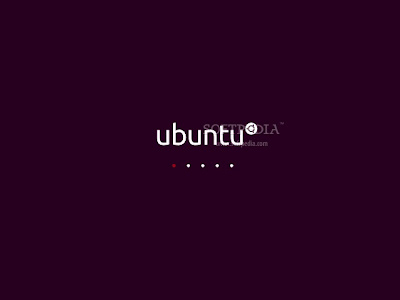
Masukkan CD/DVD installer Ubuntu 10.10 kedalam CD/DVD drive lalu restart komputer Anda. Tunggulah beberapa saat hingga installer Ubuntu selesai diload...

ubuntu 10.10 bojalinuxer

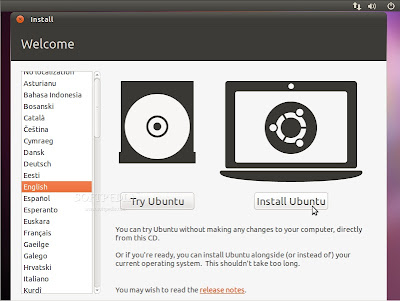
Tak lama kemudian anda akan disodori sebuah wizard instalasi. Silahkan pilih bahasa yang ingin Anda gunakan lalu klik tombol "Install Ubuntu" untuk melanjutkan...
Catatan: Bagi Anda yang belum ingin mengistal Ubuntu 10.10 namun ingin mencoba merasakan sistem operasi ini, klik tombol "Try Ubuntu" untuk menjalankan Ubuntu 10.10 sebagai Live CD.

ubuntu 10.10 bojalinuxer

Persiapan menginstal Ubuntu.

Pastikan Anda memiliki semua persyaratan minimal yang dibutuhkan. Sebagai pilihan, Anda dapat men-download pembaruan saat proses instalasi dan/atau menginstal software pihak ketiga, seperti dukungan MP3, hanya dapat dilakukan jika Anda memiliki koneksi internet saat instalasi. Perlu diketahui, kalau semua pilihan itu di aktifkan maka proses instalasi akan memerlukan waktu yang lebih lama.

ubuntu 10.10 bojalinuxer

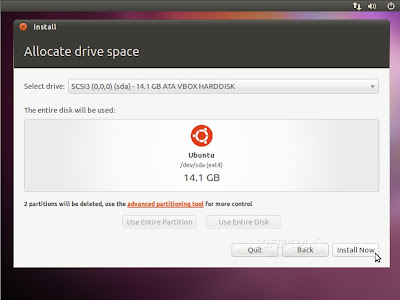
Mengalokasikan drive space

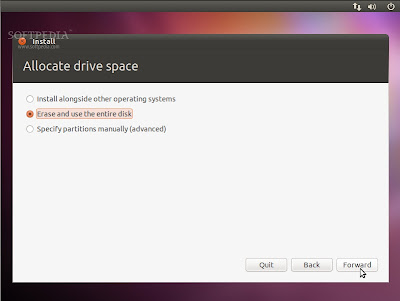
Pada layar ini Anda memiliki tiga pilihan:

ubuntu 10.10 bojalinuxer

1. Install alongside other operating systems - Instal bersama sistem operasi lain

Pilih opsi ini HANYA jika Anda memiliki OS lain (misalnya Windows XP) telah terinstal pada komputer dan Anda ingin sistem dual boot. (Tidak kami sarankan bagi Anda yang belum pernah sama sekali melakukan instalasi sistem operasi Linux)

Catatan: Ingat bahwa, setelah proses instalasi, boot loader Windows akan ditimpa oleh boot loader Ubuntu!!!.

2. Erase and use the entire disk - Menghapus dan menggunakan seluruh hardisk

Pilih opsi ini jika Anda ingin menghapus sistem operasi yang telah ada atau hardisk masih kosong dan Anda ingin membiarkan installer secara otomatis mempartisi hardisk. Ini adalah opsi yang disarankan untuk semua pengguna, khususnya bagi mereka yang ingin sistem operasi tunggal pada komputernya.

3. Specify partitions manually (advanced) - Menentukan partisi secara manual (untuk tingkat mahir).

Pilihan ini direkomendasikan HANYA untuk pengguna tingkat lanjut untuk membuat partisi khusus atau memformat hardisk dengan file system lain dari yang telah ditentukan. Cara ini juga dapat digunakan untuk membuat partisi /home secara terpisah yang sangat berguna jika kelak Anda menginstal ulang seluruh sistem.

Berikut adalah cara mempartisi manual:

  • Pilih "Specify partitions manually (advanced)" lalu klik tombol "Forward";
  • Pastikan bahwa hardisk yang dipilih telah benar. "/dev/sda" adalah hardisk pertama. "/dev/sdb" adalah hardisk kedua pada komputer Anda. Jadi, pastikan bahwa Anda tahu mana yang ingin Anda format! Jika tidak, Anda akan kehilangan SEMUA DATA yang ada didalamnya!!!;
  • Kami asumsikan hardisk yang Anda pilih adalah kosong (tidak ada sistem operasi lain atau data penting didalamnya) tetapi telah memiliki beberapa partisi. Pilih salah satu partisi tersebut lalu klik tombol "Delete". Lakukan langkah ini untuk partisi lain pada hardisk yang telah dipilih hingga semua partisi dihapus dan Anda memiliki sebuah "free space" tunggal;
  • Pilih pada ruang kosong tersebut, klik tombol "Add". Pada jendela baru, masukkan nilai 2048 dalam kotak "New partition size in megabytes" lalu pilih opsi "swap area" pada menu dropdown "Use as". Klik tombol OK, dalam beberapa detik Anda akan melihat sebuah partisi "swap" sesuai dengan ukuran yang telah ditetapkan;
  • Pilih pada ruang kosong yang masih ada, klik tombol "Add". Pada jendela baru, pilih opsi "Primary", masukkan nilai antara 10.000 sampai 50.000 dalam kotak "New partition size in megabytes" lalu pilih "/" pada menu dropdown "Mount point". Klik tombol OK, dalam beberapa detik Anda akan melihat sebuah partisi "ext4 /" sesuai dengan ukuran yang telah ditentukan;
  • Pilih pada ruang kosong yang masih ada, klik tombol "Add". Pada jendela baru, pilih opsi "Primary", masukkan nilai antara 30.000 sampai 50.000 (atau seberapapun sisa ruang hardisk yang masih ada) dalam kotak "New partition size in megabytes" lalu pilih "/home" pada menu dropdown "Mount point". Klik tombol OK, dalam beberapa detik Anda akan melihat sebuah partisi "ext4 /home" sesuai dengan ukuran yang telah Anda tentukan.


ubuntu 10.10 bojalinuxer

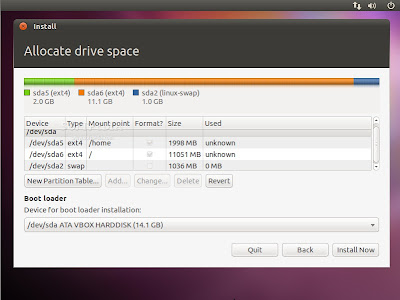
Tabel partisi hardisk akan terlihat seperti contoh berikut ini...

ubuntu 10.10 bojalinuxer

Peringatan: Pada langkah ini, semua isi hardisk akan dihapus dan tidak dapat dikembalikan lagi...

Klik tombol "Install Now" untuk melanjutkan proses instalasi...

ubuntu 10.10 bojalinuxer

Catatan: Pada langkah ini hardisk akan dihapus lalu dipartisi, data pada CD akan disalin kedalam hardisk dan Anda dapat sedikit bersantai sambil memasukkan informasi yang diperlukan.

Where are you? - Di mana Anda berada?

Layar ini akan menampilkan peta bumi. Setelah memilih lokasi tempat tinggal Anda, waktu sistem akan disesuaikan secara otomatis. Anda dapat menentukan lokasi Anda dengan meng-klik pada peta atau cukup ketik nama kota dalam kotak dibawahnya. Klik tombol "Forward" setelah Anda menentukan lokasi yang diinginkan...

ubuntu 10.10 bojalinuxer

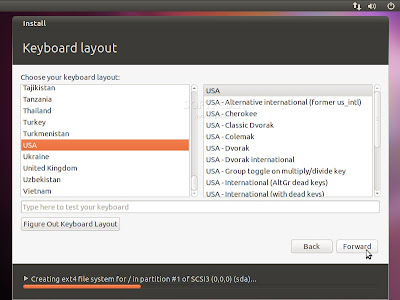
Keyboard layout.

Pada layar ini, Anda dapat memilih susunan keyboard yang diinginkan atau biarkan dalam pilihan default. Anda juga dapat mengklik tombol "Figure Out Keyboard Layout" untuk indentifikasi yang lebih baik dari layout keyboard Anda. Klik tombol "Forward" jika Anda telah selesai menentukan konfigurasi keyboard...

ubuntu 10.10 bojalinuxer

Who are you? - Siapakah Anda?

Pada layar ini, Anda harus memasukkan informasi yang sesuai. Isi kolom dengan nama asli Anda, nama komputer (secara otomatis terisi, tetapi bisa Anda ubah), nama yang Anda gunakan untuk login (disebut juga "username", yang akan diperlukan untuk login ke sistem) dan password yang ingin Anda gunakan.

Masih pada langkah ini, ada sebuah opsi bernama "Log in automatically". Jika Anda memilih opsi itu, Anda akan secara otomatis login ke desktop Ubuntu.

Opsi lainnya, "Encrypt my home folder", ini akan mengenkripsi instalasi Ubuntu (jika Anda tidak tahu manfaatnya, sebaiknya jangan aktifkan opsi ini). Klik tombol "Forward" untuk melanjutkan...

ubuntu 10.10 bojalinuxer

Pada tahap ini Ubuntu 10.10 (Maverick Meerkat) akan diinstal...

ubuntu 10.10 bojalinuxer

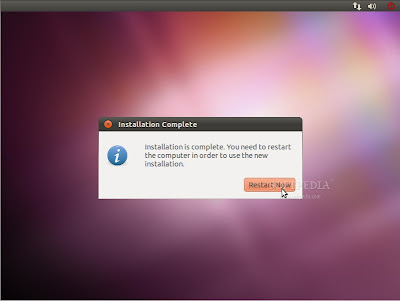
Setelah 10 sampai 15 menit (bergantung pada spesifikasi komputer Anda), jendela pop-up akan muncul yang memberitahukan bahwa instalasi telah selesai, Anda harus me-restart komputer untuk dapat menggunakan sistem operasi Ubuntu yang baru saja diinstal. Klik tombol "Restart Now"...

ubuntu 10.10 bojalinuxer

CD/DVD instalasi akan dikeluarkan, ambil CD/DVD itu lalu tekan "Enter" untuk me-reboot. Komputer akan di-restart dan dalam beberapa detik Anda akan melihat boot splash Ubuntu...

ubuntu 10.10 bojalinuxer

Pada layar login, klik username lalu masukan password Anda. Klik tombol "Log In" atau tekan Enter untuk log in...

ubuntu 10.10 bojalinuxer

Desktop Ubuntu 10.10 (Maverick Meerkat) telah siap Anda gunakan...

ubuntu 10.10 bojalinuxer

Selamat mencoba...


Sumber: softpedia.com

Tuesday, May 8, 2012

Sejarah Perkembangan Windows


Bagi anda yang saat ini tengah membaca tulisan ini tentu tidak asing dengan yang namanya windows. Ya, windows adalah operating system buatan microsoft yang didirikan oleh Bill Gates.
Ibarat kata pepatah Tak kenal maka tak sayang, maka ada baiknya rekan-rekan mengetahui jejak sejarah dan perkembangan dari operating system buatannya om bill gates ini.
Windows 1.0
Versi pertama Microsoft Windows, yang disebut dengan Windows 1.0, dirilis pada tanggal 20 November 1985. Versi ini memiliki banyak kekurangan dalam beberapa fungsionalitas, sehingga kurang populer di pasaran.

Windows 2.x

Windows versi 2 pun muncul kemudian pada tanggal 9 Desember 1987, dan menjadi sedikit lebih populer dibandingkan dengan pendahulunya. Sebagian besar populeritasnya didapat karena kedekatannya dengan aplikasi grafis buatan Microsoft,Microsoft Excel for Windows dan Microsoft Word for Windows.

Windows 3.0

Microsoft Windows akhirnya mencapai kesuksesan yang sangat signifikan saat menginjak versi 3.0 yang dirilis pada tahun 1990. Selain menawarkan peningkatan kemampuan terhadap aplikasi Windows, Windows 3.0 juga mampu mengizinkan pengguna untuk menjalankan beberapa aplikasi MS-DOS secara serentak (multitasking), karena memang pada versi ini telah diperkenalkan Memory virtual.

Windows 95

Windows yang lebih unggul pada user interface dan multitasking. Windows 95 merupakan windows yang dianggap revolusioner dan membawa era baru komputasi. Rilis 24 Agustus 1995.

Windows 98

Dirilis pada tanggal 25 Juni 1998, Windows 98 yang pertama merupakan windows yang sangat buruk. Lemot, sering crash dan berbagai masalah lainnya. Perubahan kernel dan perombakan sistem secara keseluruhan membuat penjualannya meningkat karena cepat, dan tidak lagi crash ( malah merupakan windows paling stabil yang pernah ada ) dengan rilis nya Windows 98SE pada tahun 1999

Windows ME

Mengisi kekosongan antara dirilisnya windows 98SE dan XP, di lahirkanlah windows ME. Konsep konsep baru diperkenalkan dengan Windows ME. 1 diantara konsep yang kemudian populer di suatu hari ada “plug and play”. Sayangnya GUI yang buruk dan terlalu geeky membuat nya tidak populer.

Windows 2000

Microsoft merilis Windows 2000 pada 17 Februari 2000, sebuah versi yang sebelumnya dikenal dengan sebutan Windows NT 5.0 atau “NT 5.0″. Versi Windows 2000 ditujukan untuk dua pangsa pasar, yakni pangsa pasar  workstation dan juga pangsa pasar server.

Windows XP

Oktober 2001, microsoft merilis Windows XP, versi windows yang paling banyak di pakai di seluruh dunia sampai sekarang, banyak mendapatkan pujian di seluruh pemberitaan. Review score yang baik membuat windows XP merajai pasar PC sekarang ini. Windows XP yang pertama kali memecah bagian penjualan windows menjadi Home dan Professional. Hanya membedakan beberapa fitur yang mungkin tidak digunakan oleh pengguna rumahan dibanding pengguna professional.

Windows Vista

Vista membawa perubahan besar dalam kernel, GUI dan rangkaian penambahan fitur yang menjanjikan. Sayang biarpun sudah mengalami penambahan fitur dan User Interface, Vista tidak sukses di pasar karena memiliki beberapa flaw yang sangat mengganggu, terutama bagi kritikus. Vista juga lambat dan tidak lebih baik dari windows XP dalam penggunaan sehari hari.

Windows 7

Rilis selanjutnya setelah Windows Vista dikenal sebagai Windows 7, yang sebelumnya dikenal dengan sebutan Blackcomb dan Vienna. Windows ini memiliki kennel NT versi 6.2 SP2 dari Windows Server 2008. Windows 7 memiliki keamanan dan fitur yang baru. Windows 7 adalah jenis dari Windows Server 2008 SP2. Windows ini dirilis pada tanggal 22 Oktober 2009. Fitur yang ada di Windows 7 60% sama dengan Windows Vista. Beberapa fiturnya adalah: Jump List, Taskbar yang membuka program dengan tampilan kecil, Windows Media Player 12, Internet Explorer 8, dan lain-lain. Beberapa fitur yang unik adalah Sidebar yang nama berganti menjadi Gadget dan Gadget bebas ditaruh kemana-mana (tidak seperti Sidebar yang hanya bisa diletakkan di tempat tertentu). Fitur itu membuat Windows 7 menjadi menarik. Spektifikasi Windows 7 lebih ringan dari pada Windows Vista. Harganya juga lebih murah dari pada Windows Vista.
saking

Fakta Windows 7


Windows 7 baru saja diluncurkan dan sudah dapat dibeli di gera-gerai penjual perangkat lunak berlisensi. Seperti diketahui, banyak pengguna Vista yang kecewa akan bug dan masalah di dalamnya, download update, patch, fix yang seakan tiada hentinya. Kali ini, Microsoft mencoba untuk membiarkan produk terbarunya ini, Windows7, berbicara sendiri, apa saja fakta tentang sistem operasi yang dulunya pernah bernama Blackcomb dan Vienna ini.

1) Harga Windows 7 termurah ada pada kisaran Rp 1.260.000,- untuk versi Home basic, dan termahal versi Ultimate sebesar Rp Rp 2.560.000,-. Tokok komputer biasanya memberi diskon yang cukup menarik pada rentang Rp 100.000,- hingga Rp 230.000.- pada kurs 1USD = Rp9.484,-, bahkan harga yang sangat murah diberlakukan untuk warnet.

2) Lebih dari satu miliar orang di seluruh dunia menggunakan Windows setiap hari dan jutaan dari mereka memberikan umpan balik untuk membentuk versi terbaru.

3) Anda dapat melihat semua jendela Anda terbuka dari taskbar Anda. Tempatkan kursor pada ikon di taskbar maka sebuah jendela preview yang transparan akan muncul, memudahkan Anda tanpa harus membuka satu-persatu jendela.

4) Tidak perlu lagi untuk meminimalkan jendela aplikasi yang terbuka untuk melihat desktop Anda. Kombinasi tombol Windows dan spasi akan membuat semua jendela transparan dan terlihat apa yang ada di belakangnya.

5) Snap Feature memungkinkan Anda untuk menempatkan dua jendela berdampingan, cocok untuk membandingkan dua buah situs atau untuk penyalinan ke word.

6) Setting jaringan nirkabel telah disederhanakan. Penuntun "Add a Device" memungkinkan Anda dengan mudah menemukan peralatan gadget dan hanya dengan memasukkan PIN untuk menyambungkannya. 


7) Sebuah Daftar Langsung tersedia untuk banyak program yang menampilkan sejumlah pilihan dengan mengklik kanan ikon di taskbar termasuk trek yang sering diputar.

8) Visual pencarian melalui Internet Explorer 8 dan Bing akan memunculkan thumbnail di samping hasil pencarian, sehingga Anda dapat melihat dengan tepat apa yang Anda cari.

9) Kontrol Parental memungkinkan Anda untuk menetapkan batas waktu berapa lama anak-anak dapat menggunakan PC.

10) Ada 50 font baru pada Windows 7 dan total 34 bahasa.

11) Pembuatan Home Group memudahkan Anda untuk berbagi file antara komputer di rumah Anda. Anda akan dapat melihat melalui folder yang berisi Pictures, Musik, Dokumen dan Video dari komputer manapun Anda berada. Anda juga dapat berbagi printer.

12) Windows Media Center berisikan Sky Player sebuah fitur yang memungkinkan Anda untuk menonton siaran TV dari berbagai saluran dengan biaya bulanan.

13) Jika Anda menjalankan Windows 7 pada laptop, maka secara otomatis akan tahu ketika Anda di rumah atau di kantor dan memilih printer yang sesuai.

14) Windows 7 starter pack sekarang tersedia pada banyak netbook, menggantikan Vista. Versi ini mengurangi memory footprint pada Windows 7 sehingga dapat efisien bekerja di mesin dengan sumber daya terbatas seperti netbook.

15) Meskipun Home Premium cocok untuk sebagian besar pengguna, pada versi Profesional ditambahkan fitur keamanan bagi perusahaan dengan kompatibilitas yang baik dengan perangkat lunak yang dirancang untuk Windows XP.

16) Windows 7 Ultimate memungkinkan Anda bekerja di belasan bahasa yang berbeda pada saat bersamaan, fitur BitLocker melindungi data pada PC atau perangkat memori portabel dari tangan-tangan jahil.

17) Fitur Aero Shake memungkinkan Anda untuk meminimalkan semua jendela terbuka dengan cara mengguncang mouse dengan cepat.

18) Umur pakai baterai pada notebook dan netbook akan lebih lama. Penggunaan memori yang sedikit pada Windows7 meningkatkan waktu kerja beterai Anda.

19) Startup dan shutdown pada Windows 7 menjadi lebih cepat.

20) Windows 7 tersedia di lebih dari 45.000 pengecer di seluruh dunia.